
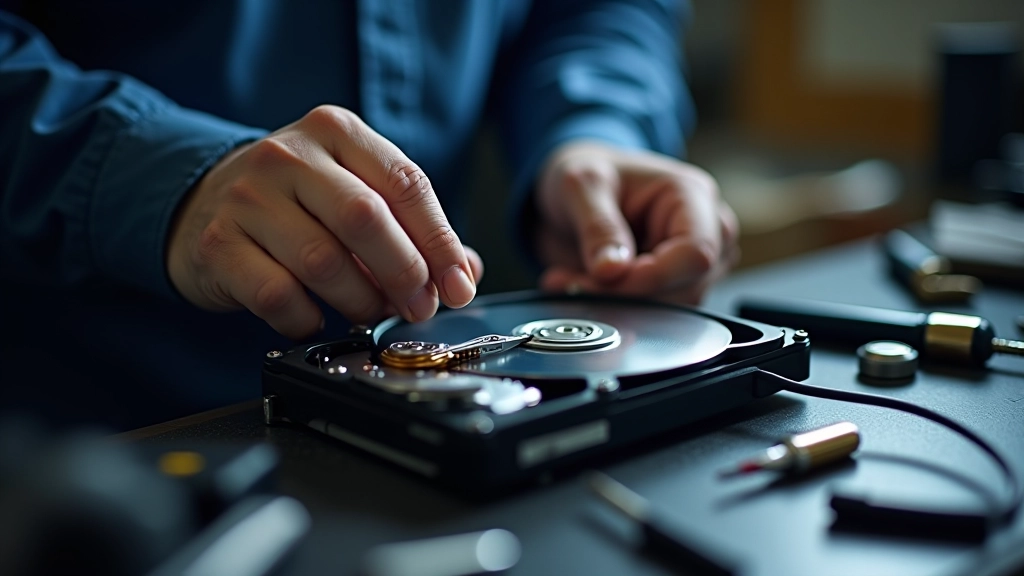
Come Controllare la Temperatura del Tuo Disco Rigido
Il surriscaldamento è uno dei principali nemici del disco rigido. Scopri come monitorare la temperatura e prevenire danni.
Impara a riconoscere i rumori strani, i rallentamenti e gli errori che indicano problemi al tuo disco prima che sia troppo tardi.

Il disco rigido è il cuore del tuo computer. Quando inizia a fallire, di solito ti manda segnali. Il problema? La maggior parte delle persone non sa riconoscerli. E quando finalmente lo scopri, è spesso troppo tardi — i tuoi dati sono già a rischio.
Non deve andare così. Con un po’ di attenzione ai dettagli e qualche semplice controllo, puoi individuare i problemi prima che diventino disastri. Questa guida ti mostra esattamente cosa ascoltare, cosa osservare e cosa fare.
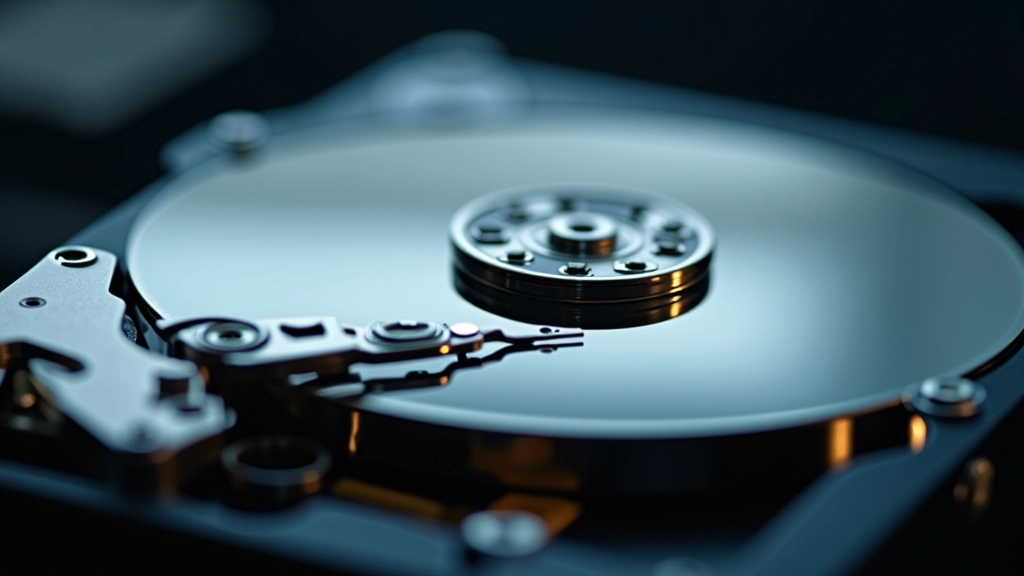
Un disco rigido sano è pressoché silenzioso. Se cominci a sentire rumori strani — clic, ronzii, suoni metallici — il tuo disco sta cercando di dirti qualcosa. Questi suoni non sono normali, e non dovresti ignorarli.
Un clic ripetitivo, come un tic-tac. Significa che il braccio di lettura sta avendo difficoltà. È un segno serio — il disco sta iniziando a fallire fisicamente.
Un ronzio che non c’era prima, o che diventa sempre più forte. Potrebbe indicare problemi con il motore o i cuscinetti del disco. Non aspettare — agisci subito.
Suoni crackling o scricchiolanti quando il disco accede ai dati. È il suono di qualcosa che non dovrebbe stare accadendo dentro il disco.


Il tuo computer ha iniziato a diventare lento? Non è sempre colpa della RAM o del processore. Spesso è il disco rigido che fatica. Se i programmi impiegano più tempo a caricarsi o il sistema si blocca frequentemente, il disco potrebbe stare invecchiando.
Quando il disco rigido ha problemi, Windows e altri sistemi operativi te lo comunicano tramite messaggi di errore. Non sono solo fastidi — sono avvertimenti legittimi che il tuo disco sta soffrendo.
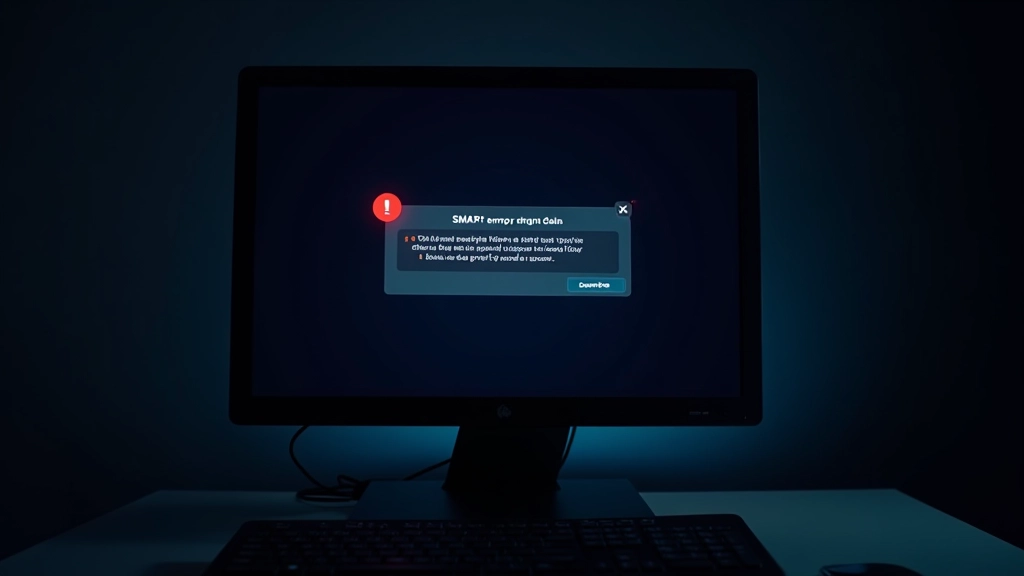
Messaggio di errore Self-Monitoring Analysis and Reporting Technology. Significa che il sistema ha rilevato un problema fisico nel disco. Questo è grave — fai un backup immediatamente.
Il sistema non riesce a leggere parti del disco. Potrebbe essere un settore danneggiato. Il disco probabilmente avrà bisogno di riparazione o sostituzione.
Errore di Input/Output — il disco non riesce a comunicare correttamente con il computer. È spesso un segnale di danno fisico o contatti difettosi.
Questo articolo è informativo e fornisce indicazioni generali. Se il tuo disco mostra segni di fallimento, consulta un professionista IT qualificato prima di prendere decisioni importanti sui tuoi dati.
Non farti prendere dal panico. Hai opzioni, e se agisci velocemente puoi salvare i tuoi dati. Ecco cosa fare subito.
Non aspettare. Se il disco mostra segni di fallimento, i tuoi dati sono a rischio. Copia i file importanti su un’unità esterna o nel cloud. Fallo oggi, non domani.
Usa software gratuito come CrystalDiskInfo o Hard Disk Sentinel per controllare lo stato SMART del disco. Questo ti dirà esattamente come sta il tuo disco. Se lo stato è “Attenzione” o peggio, il disco ha poco tempo.
Se il disco mostra segni di fallimento fisico (rumori strani, errori SMART gravi), portalo da un tecnico. Non cercare di ripararlo da solo — il rischio di perdere dati è troppo alto.

I segni di un disco rigido che sta per fallire non sono misteriosi. Rumori strani, rallentamenti, errori — sono tutti messaggi chiari. La domanda è: ascolterai?
Un disco rigido sano è silenzioso, veloce e affidabile. Se il tuo non è così, è il momento di agire. Fai un backup, controlla lo stato, consulta un professionista. Non aspettare che sia troppo tardi. I tuoi dati meritano meglio.

Team Editoriale
Scritto dal team editoriale di DiskGuard Catania, dedicato a fornire guide pratiche e verificate sul monitoraggio dello stato dei dischi rigidi.
Il surriscaldamento è uno dei principali nemici del disco rigido. Scopri come monitorare la temperatura e prevenire danni.

Una guida pratica ai backup automatici, al cloud storage e alle strategie di ridondanza per proteggere i tuoi file.
Una lista pratica di operazioni di manutenzione regolari, pulizia file temporanei e ottimizzazioni per mantenere il disco in salute.